
Fils de liaison
Un graphique, une plage de cellules ou une image peuvent avoir des copies ailleurs sur le bureau. La copie suit sa source ; un fil les relie.
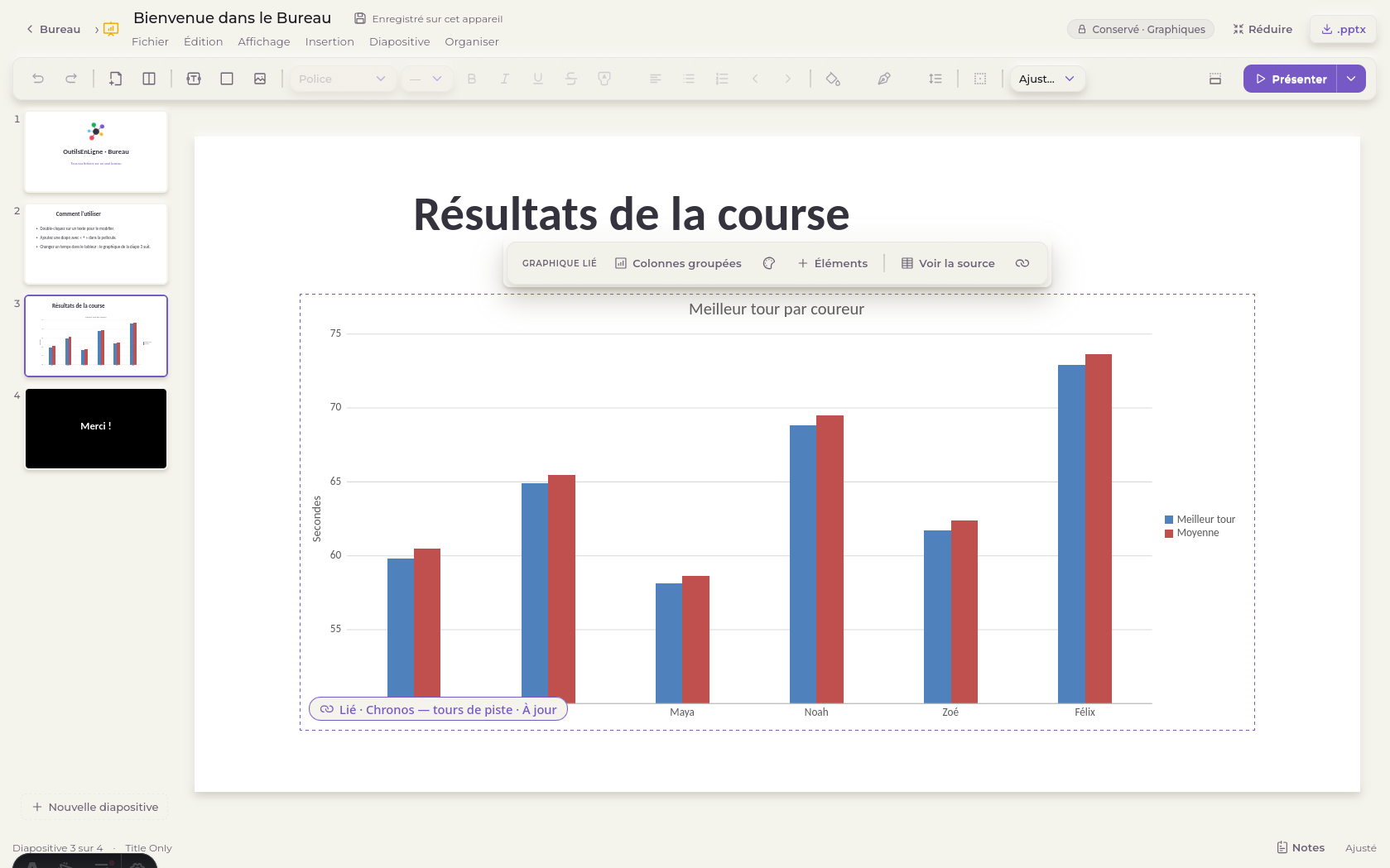
Lier dans…
- Un graphique : ouvrez le tableur, sélectionnez le graphique, « Lier dans… ».
- Une plage : sélectionnez les cellules, « Lier dans… » ; la copie est un vrai tableau.
- Une image : sélectionnez-la sur le bureau, « Lier dans… ».
Choisissez ensuite la présentation (nouvelle diapo ou dernière diapo) ou le document (au début ou à la fin). La copie arrive aussitôt et un fil apparaît sur le bureau.
Les états d’un fil
| Fil | Ce qu’il veut dire |
|---|---|
| Violet, pointillé | À jour : la copie montre la source (mode « En direct », par défaut). Après un changement, la copie suit en moins d’une seconde. |
| Ambre | En retard : en mode « Manuel », la source a changé ; « Mettre à jour » quand vous voulez. |
| Gris, pointillé serré | Figé : une photo prise à une date ; la copie ne change plus. |
| Rouge, interrompu | Rompu : la source a été supprimée ; la copie garde sa dernière valeur. |
Cliquez sur l’étiquette d’un fil (ou Tab jusqu’à elle, puis Entrée) : le mode, ce que la copie transporte, « Mettre à jour », ouvrir la source ou la copie, couper le lien. « Fils du bureau » (Ctrl Maj L) les liste tous.
Modifier une copie
Une copie garde sa taille et sa place. Ses changements de style (un tableau restylé, une image retouchée à part) restent sur la copie et sont listés dans le lien ; « Appliquer à la source » les reporte sur l’original. Les valeurs, elles, viennent toujours de la source : pour changer un chiffre, on change le tableur.
À l’exportation
Un document ou une présentation téléchargés contiennent leurs copies comme des graphiques, tableaux et images ordinaires, à leur dernière valeur. Le lien lui-même reste sur le bureau.